WP Admin este panoul de administrare WordPress, locul din care gestionezi tot site-ul: articole, pagini, design, utilizatori, teme și pluginuri. Îl accesezi la adresa site-ul-tau.ro/wp-admin/. Un panou lent sau nesecurizat afectează direct tot site-ul, așa că merită să-l tratezi cu atenție.
Cum intri în WP Admin
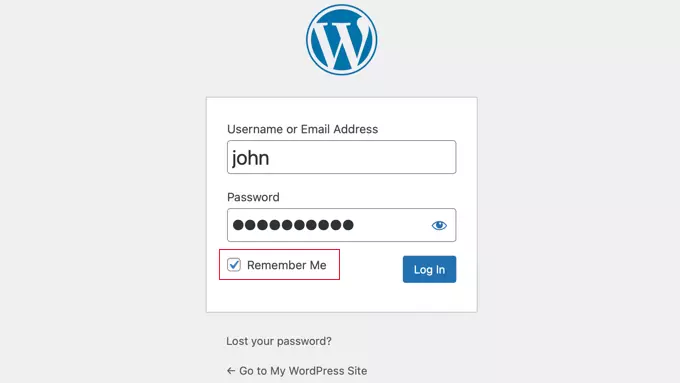
Scrie în browser site-ul-tau.ro/wp-admin/. Dacă nu ești autentificat, vei fi trimis la wp-login.php, unde introduci numele de utilizator și parola. Unele site-uri au adresa de login schimbată din motive de securitate: în acest caz, folosește adresa primită de la cel care ți-a făcut site-ul.
Pentru munca de zi cu zi (articole, pagini) e mai sigur să folosești un cont de tip Editor, nu contul principal de administrator.
Ce găsești în panoul WordPress
- Articole și Pagini: conținutul site-ului;
- Media: imagini, documente, video-uri;
- Aspect: tema, meniurile, widget-urile, personalizarea;
- Module (Pluginuri): funcțiile suplimentare ale site-ului;
- Utilizatori: conturile și rolurile lor;
- Instrumente → Sănătatea site-ului: diagnosticul tehnic, util când ceva nu merge;
- Setări: titlul site-ului, legături permanente, citire, confidențialitate.
De ce se încarcă greu WP Admin și cum îl accelerezi
Panoul de administrare și site-ul rulează pe același server și cu aceleași pluginuri, deci problemele de viteză se văd în ambele. Verifică pe rând:
- Hostingul: un server slab sau supraîncărcat e cauza numărul unu.
- Pluginurile: fiecare plugin adaugă cod în panou. Șterge-le pe cele nefolosite.
- Tema: temele „all-in-one” încarcă zeci de opțiuni și scripturi și în panou.
- Versiunea PHP: PHP 8.3 sau mai nou e vizibil mai rapid decât versiunile vechi.
- Baza de date: reviziile vechi, datele temporare expirate și opțiunile încărcate automat (autoload) îngreunează fiecare pagină din panou.
- Heartbeat API: pluginurile de cache (de exemplu LiteSpeed Cache) pot reduce frecvența acestor cereri în panou.
Pentru partea publică a site-ului, urmează ghidul complet de optimizare a vitezei WordPress.
Cum securizezi WP Admin
- Nume de utilizator și parolă puternice. Niciodată „admin” și „123456”. Folosește un manager de parole și parole de cel puțin 16 caractere.
- Autentificare în doi pași (2FA) pentru toate conturile de administrator.
- Limitarea încercărilor de autentificare, ca să blochezi atacurile prin forță brută (Loginizer, Wordfence etc.).
- Fără teme și pluginuri „nulled” (piratate): aproape toate conțin cod malițios.
- Backup-uri zilnice, stocate în afara serverului.
- Actualizări la zi pentru WordPress, temă și pluginuri, după un backup.
- Separarea site-urilor. Dacă ai mai multe site-uri pe același cont de hosting, unul compromis le poate infecta pe toate. Pune fiecare site într-un cont separat.
- Un firewall în fața site-ului, de exemplu Cloudflare sau firewall-ul hostingului.
Pluginuri de securitate recomandate
- Wordfence: firewall, scanare malware și protecție la autentificare, cu o versiune gratuită solidă.
- Sucuri Security: monitorizarea fișierelor, scanare și jurnal de activitate. Firewall-ul în cloud este plătit.
- Solid Security (fostul iThemes Security): 2FA, limitarea autentificărilor și verificări de configurare.
Un singur plugin de securitate e suficient. Mai multe în paralel se încurcă reciproc și încetinesc site-ul. Ghidul complet îl găsești în cum îți securizezi site-ul WordPress.
Vrei să afli în 20 de secunde dacă site-ul tău are probleme de securitate vizibile din exterior? Rulează verificarea gratuită WordPress.